무음
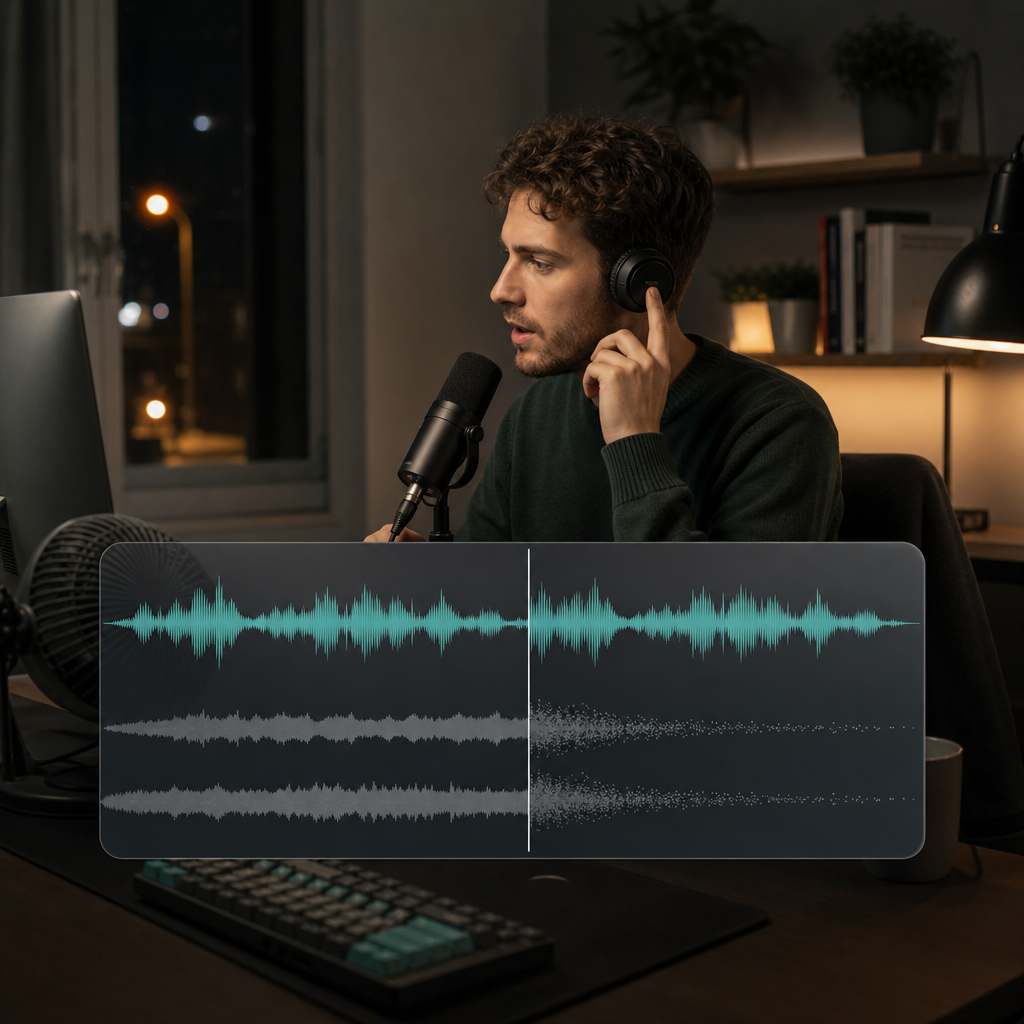
음성이 없는 구간 선택
쉿 소리, 팬 소음, 험 또는 방 소음만 들리는 짧은 순간을 찾으세요.
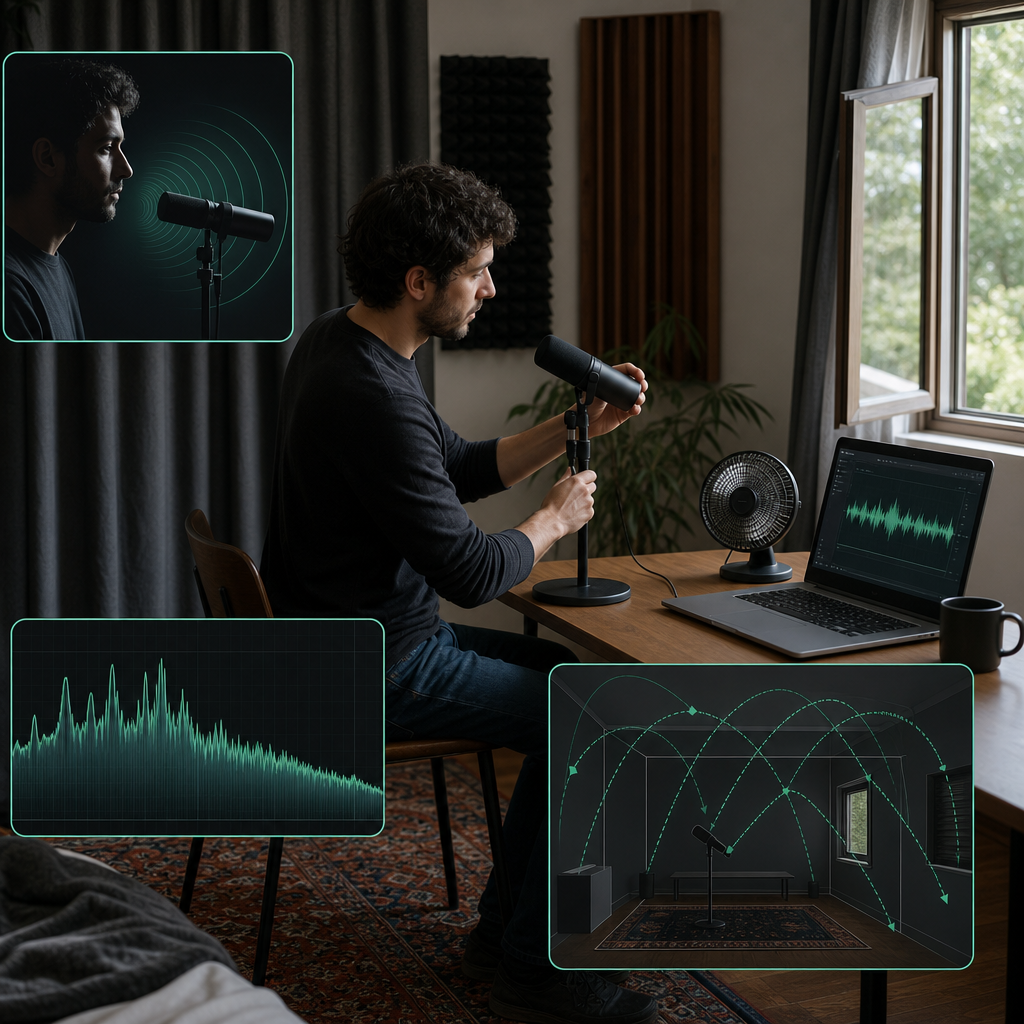
Audacity가 배경 소음을 효과적으로 제거하도록 하려면 소음만 있는 샘플을 선택하고, 소음 프로필을 캡처하고, 트랙을 선택한 후 적당한 소음 감소 설정을 미리 들어보세요. 이 방법은 일정한 쉿소리, 팬 소음, 또는 웅웅거림에 가장 적합하며, 변화하는 소음이나 강한 방 에코에는 덜 효과적입니다.
선택한 샘플은 효과가 녹음 전체에서 무엇을 줄일지 알려줍니다.
무음
쉿 소리, 팬 소음, 험 또는 방 소음만 들리는 짧은 순간을 찾으세요.
일치
다른 방이나 기기의 샘플은 Audacity가 인식해야 하는 스펙트럼과 일치하지 않을 수 있습니다.
길이
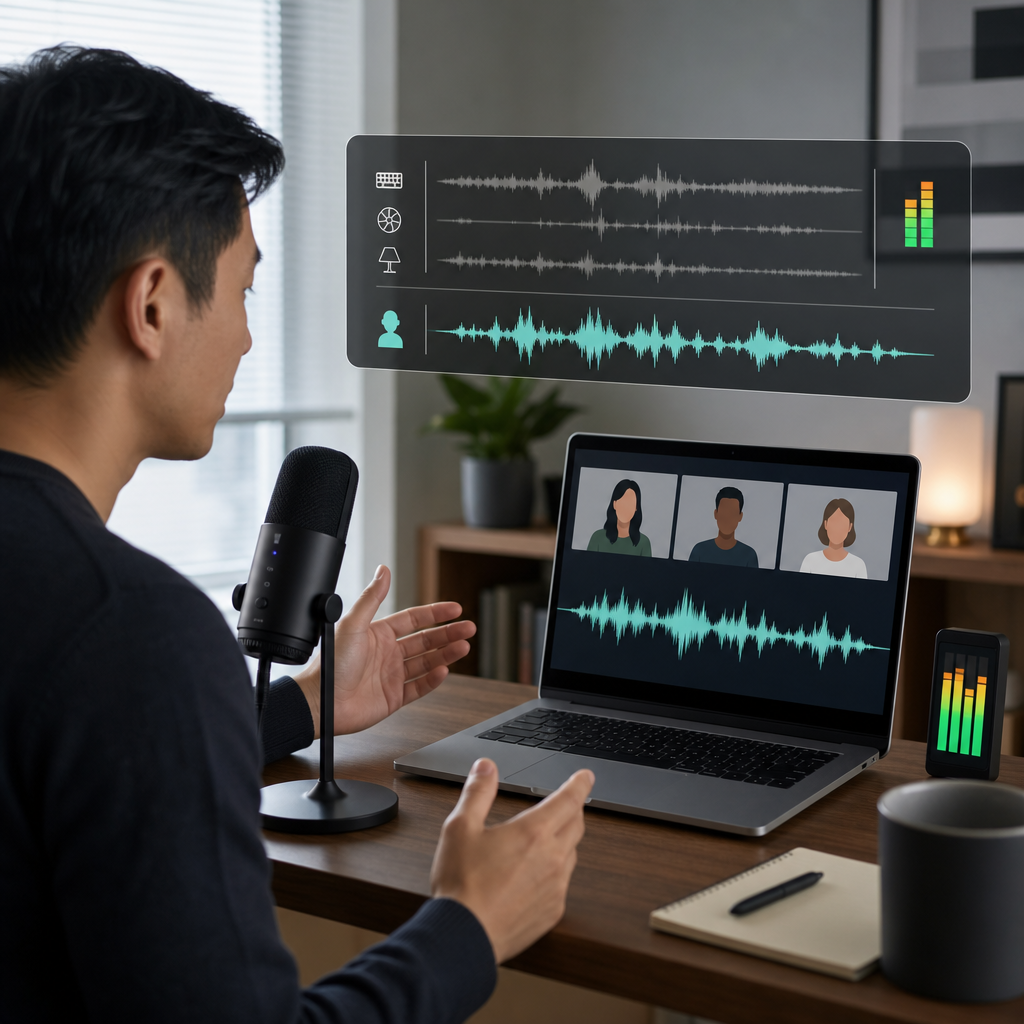
짧지만 안정적인 선택이 움직임, 호흡 또는 부분 단어가 포함된 긴 샘플보다 일반적으로 더 좋습니다.
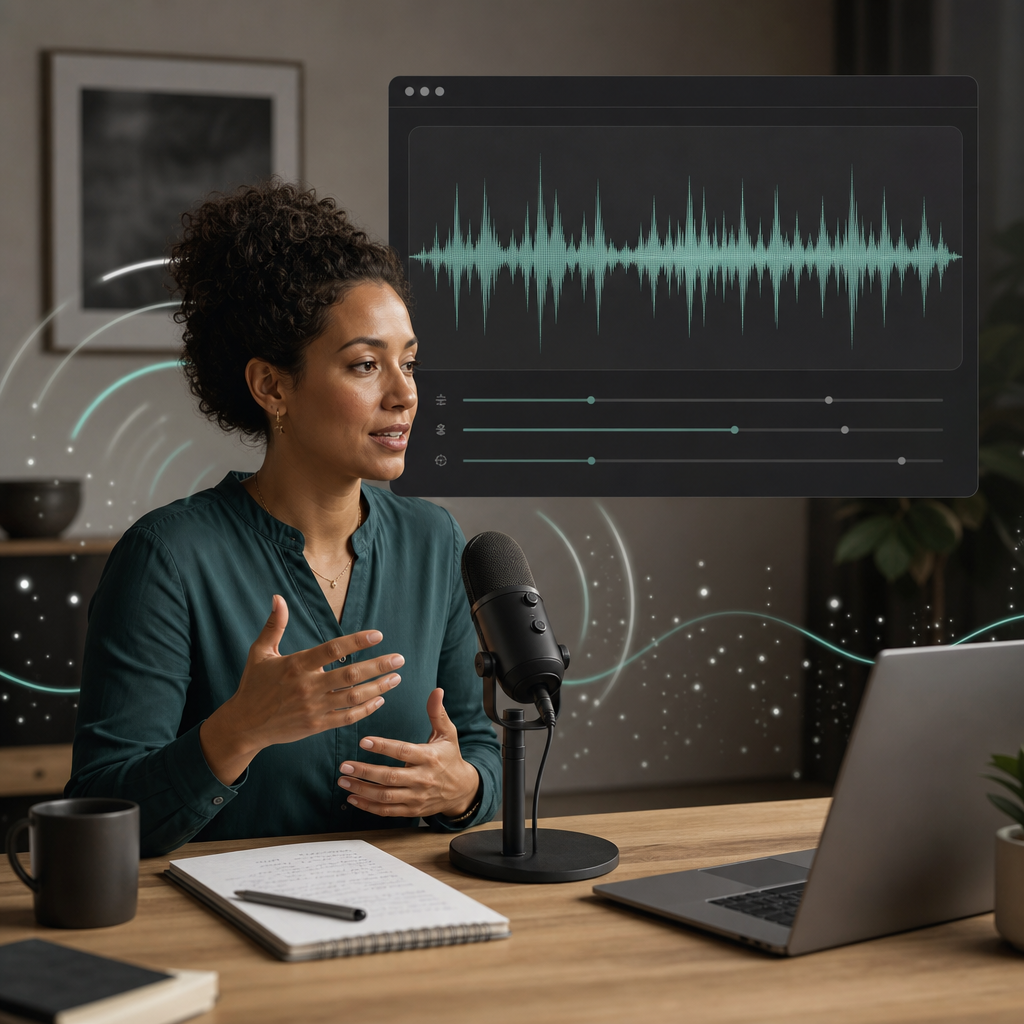
정확한 값은 녹음에 따라 다르므로, 이 컨트롤을 보편적인 프리셋이 아닌 청취 결정으로 사용하세요.
dB
샘플링된 노이즈가 얼마나 강하게 낮아지는지 제어합니다.
SENS
Audacity가 소음을 노이즈 프로파일의 일부로 분류하는 범위를 변경합니다.
BANDS
톤 아티팩트를 부드럽게 할 수 있지만, 너무 과도하게 적용하면 원하는 세부 정보가 흐려질 수 있습니다.
전체 녹음에 효과를 적용하기 전에 가벼운 첫 패스를 사용하고 미리 보세요.
소음만 있는 영역을 강조 표시하고, 효과를 열고, 노이즈 감소를 선택한 후, 노이즈 프로파일 가져오기를 선택하십시오.
처리가 필요한 구간 또는 전체 트랙을 선택한 후 효과 컨트롤로 돌아갑니다.
음성, 일시 중지 및 조용한 구절 끝 부분을 듣습니다. 목소리가 인위적으로 들리기 시작하면 강도를 줄입니다.
더 많은 감소가 자동으로 더 깔끔하거나 전문적인 결과를 의미하지는 않습니다.
감소
공격적인 감소는 잡음을 낮출 수 있지만 음성을 얇고, 텅 빈 느낌으로 만들거나 불안정하게 만들 수 있습니다.
감도
Audacity가 원하지 않는 음성으로 너무 많이 분류하면 자음과 조용한 음절이 사라지기 시작합니다.
스무딩
주파수 스무딩은 음악적 아티팩트를 줄일 수 있지만 단어를 명확하게 만드는 세부 정보를 부드럽게 할 수도 있습니다.
안정적인 노이즈 전용 샘플과 명료한 음성은 방법을 더 예측 가능하게 만듭니다.
“홈 팟캐스트에는 일정한 노트북 팬 소음과 샘플링을 위한 여러 깨끗한 멈춤이 있습니다.”
팟캐스트 테이크
안정적인 광대역 노이즈
“음성 해설에는 처음부터 끝까지 변하지 않는 낮은 전기적 험이 포함되어 있습니다.”
음성 해설 트랙
톤 노이즈
“강의는 선명하고 가까운 스피커 아래에 에어컨 소음이 있습니다.”
강의 녹음
연속적인 방 시스템
가장 중요한 품질 관리는 첫 번째 미리보기 이후에 이루어집니다.
S, T, F 소리는 종종 큰 모음보다 먼저 과도한 감소를 드러냅니다.
프로필이나 설정이 너무 공격적일 때 음성 및 방 잔향이 소용돌이치는 질감을 가질 수 있습니다.
배경이 모든 구문 주위에서 눈에 띄게 위아래로 움직이지 않아야 합니다.
더 부드러운 단계는 더 많은 음성 세부 정보를 보존할 수 있지만, 모든 패스는 여전히 비교가 필요합니다.
약하게
음성 특성을 안정적으로 유지하면서 명확한 레이어를 줄입니다.
확인
추가 처리를 하기 전에 원본 녹음과 비교합니다.
중지
추가 감소가 이익보다 손해를 더 많이 발생시킬 때 프로세스를 종료합니다.
수동 노이즈 프로파일링은 유용하지만 일부 녹음에는 너무 빠르게 변하는 문제가 포함되어 있습니다.
변화하는 노이즈
단일 프로파일은 간헐적이거나 움직이는 소리를 잘 표현하지 못할 수 있습니다.
심한 에코
룸 리플렉션이 음성에 붙어 있어 다른 복원 접근 방식이 필요할 수 있습니다.
빠른 일상 작업
일관된 결과가 수동 제어보다 중요하지 않을 때 안내된 AI 접근 방식이 프로세스를 단축할 수 있습니다.
지속적인 제작을 위한 구독을 선택하거나 유연한 생성이 필요할 때 크레딧을 구매하세요.
보편적인 프리셋은 없습니다. 프로파일 정확도와 음성 보존이 올바른 설정을 결정합니다.
말소리, 숨소리, 클릭, 움직임 없이 원하지 않는 소리를 나타내는 가장 짧고 안정적인 샘플을 사용하세요. 깨끗한 샘플이 긴 샘플보다 중요합니다.
보통 설정으로 시작하고 미리 들어보세요. 올바른 양은 자음, 숨소리, 조용한 단어를 얇게 만들지 않으면서 노이즈를 덜 방해하게 만드는 최소 감소량입니다.
감소 또는 감도가 너무 높거나, 노이즈 프로필에 말소리가 포함되었거나, 원래 목소리가 노이즈에 비해 너무 약할 수 있습니다.
노이즈 감소만으로는 효과적이지 않습니다. 방 에코는 반사를 통해 목소리에 붙어 있는 반면, 이 효과는 주로 샘플링된 일정한 노이즈를 위해 설계되었습니다.
가벼운 패스 두 번이 한 번의 강한 패스보다 더 나은 결과를 낼 때도 있지만, 각 단계 후에 비교하세요. 아티팩트가 누적될 수 있기 때문입니다.
AI 지원 정리는 일상적인 음성 작업, 변화하는 노이즈, 또는 수동 설정보다 짧은 과정이 더 중요한 상황에서 유용할 수 있습니다.
효과는 녹음이 대표적인 샘플과 명확한 음성을 제공할 때 가장 신뢰할 수 있습니다.
“깨끗한 노이즈 프로필은 Audacity에 숨소리나 부분 단어가 포함된 긴 선택보다 더 나은 타겟을 제공합니다.”
노이즈 프로필
정확한 샘플링
“적당한 미리보기는 전체 트랙에 과격한 프리셋을 적용하는 것보다 더 많은 음성 디테일을 보호합니다.”
첫 번째 패스
음성 보존
동일한 품질 기준 사용: 방해 요소 줄이기, 자연스러운 음성 보존, 인공물이 눈에 띄기 전에 멈추기.