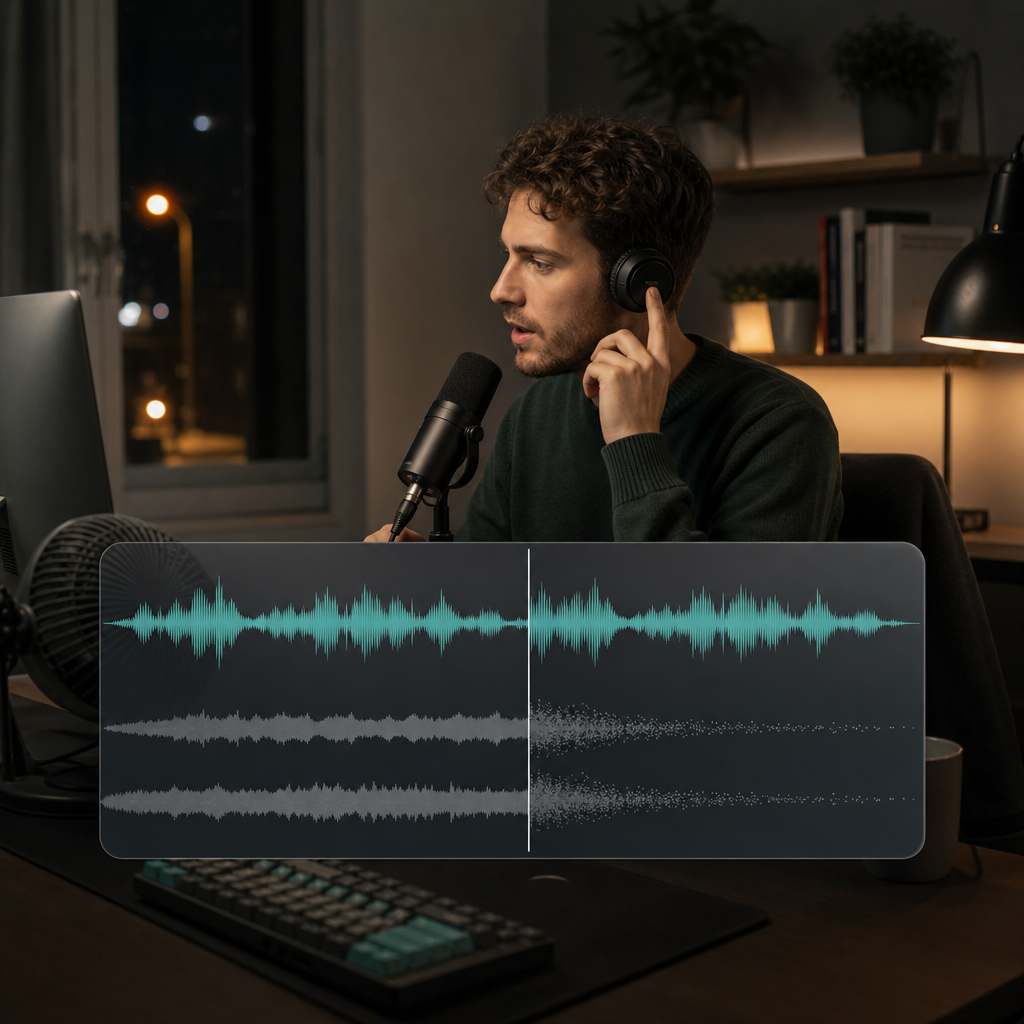
無音
音声のない部分を選択
ヒス、ファン、ハム、または室内ノイズのみが聞こえる短い瞬間を見つけてください。
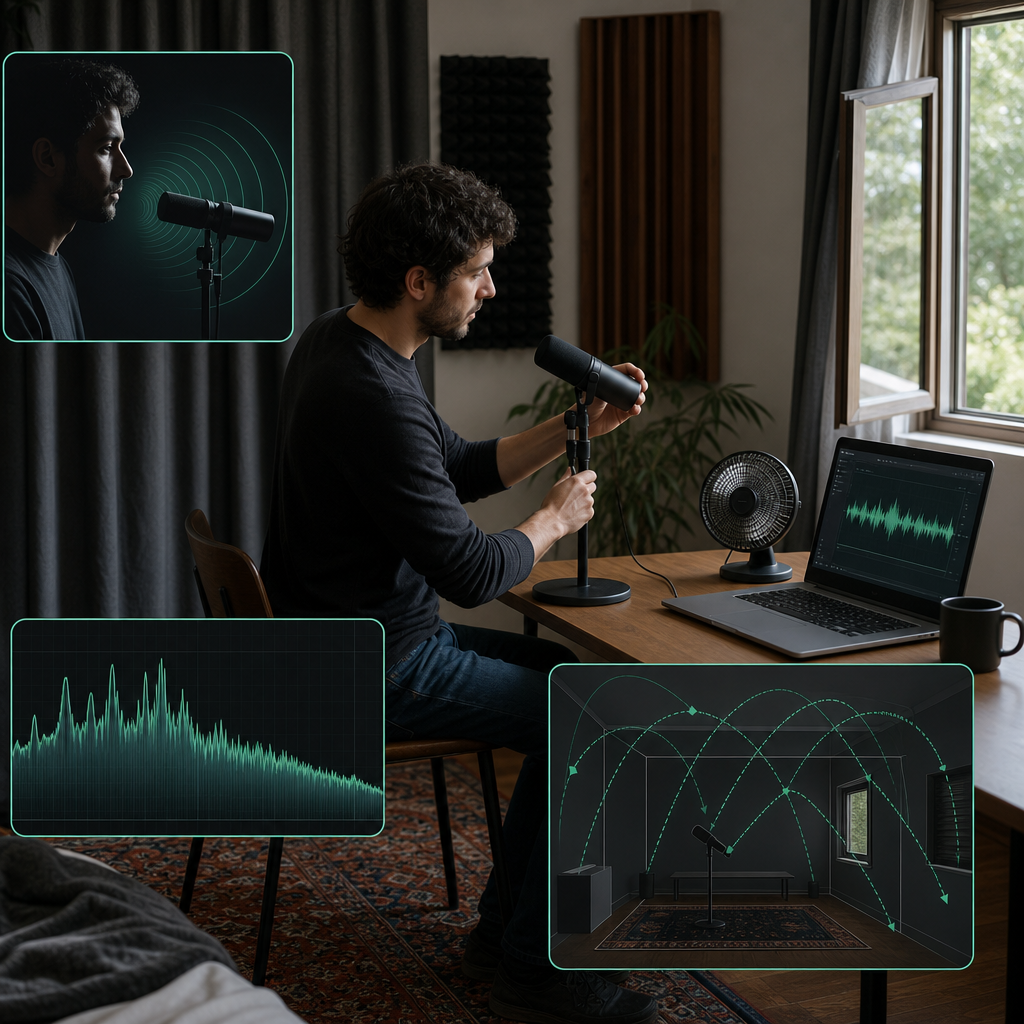
Audacityで背景ノイズを効果的に除去するには、ノイズのみのサンプルを選択し、ノイズプロファイルをキャプチャし、トラックを選択し、適度なノイズリダクション設定をプレビューします。この方法は、安定したヒス、ファンノイズ、ハムに最適で、変化するノイズや強い部屋の反響には信頼性が低くなります。
選択されたサンプルは、エフェクトに録音全体で何を低減するかを教えます。
無音
ヒス、ファン、ハム、または室内ノイズのみが聞こえる短い瞬間を見つけてください。
一致
別の部屋やデバイスからのサンプルは、Audacityが認識する必要があるスペクトルと一致しない場合があります。
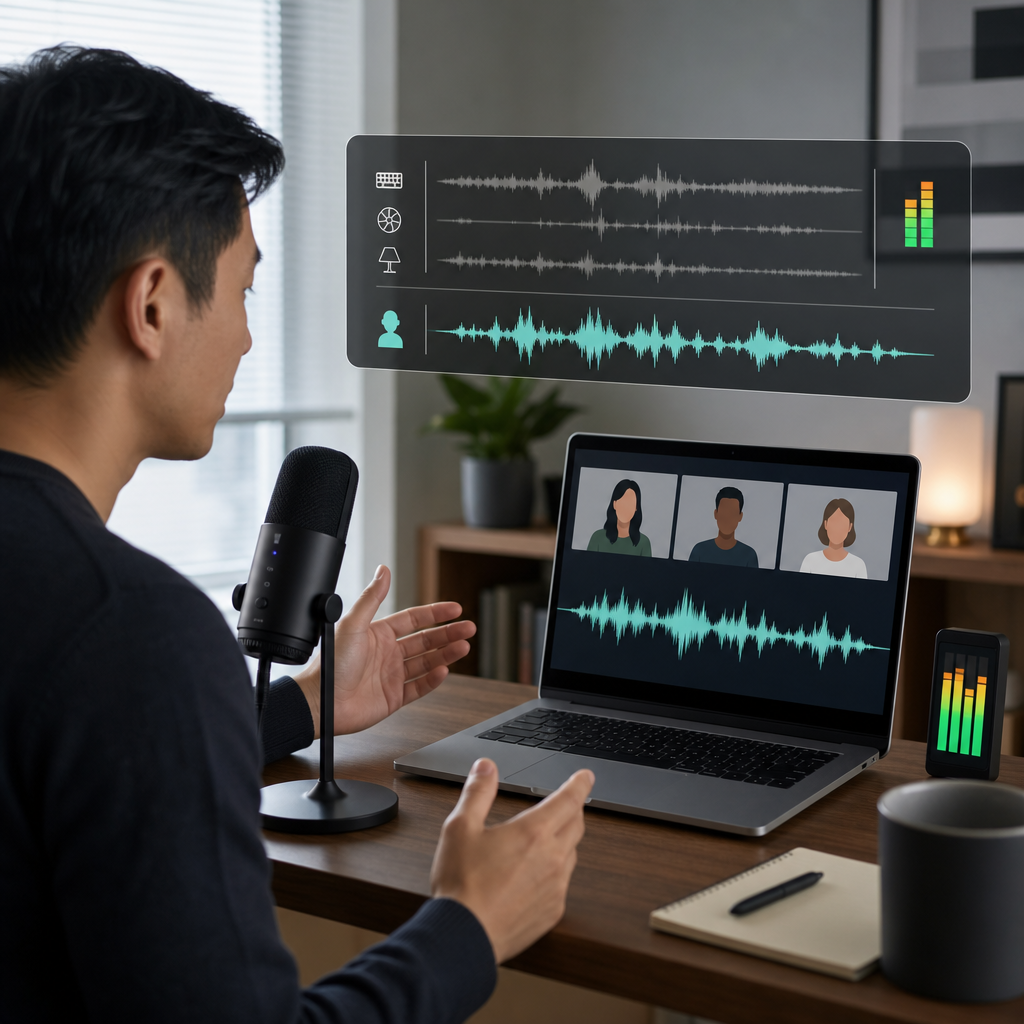
長さ
短時間で安定した選択は、動き、息、または部分的な単語を含む長いサンプルよりも通常は優れています。
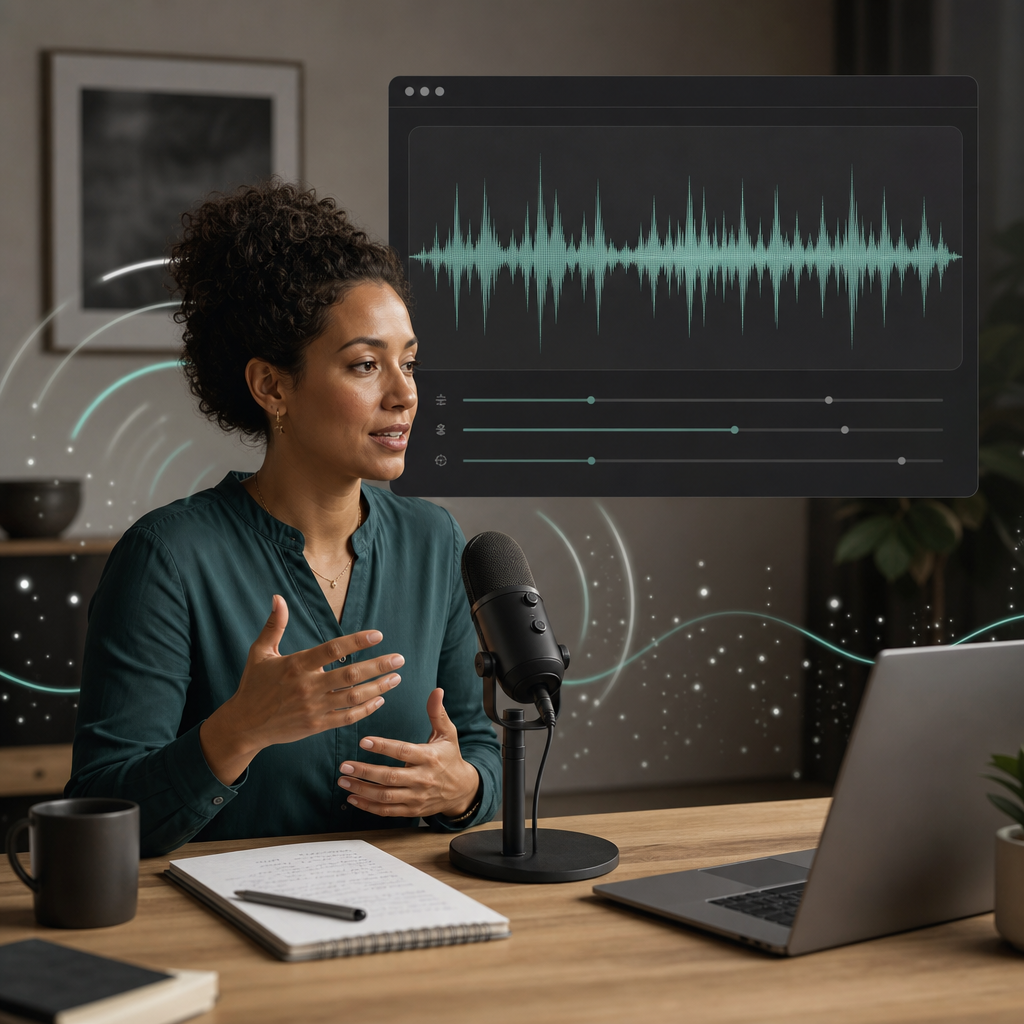
正確な値は録音によって異なるため、これらのコントロールを普遍的なプリセットではなく、リスニングの判断として使用してください。
dB
サンプリングされたノイズがどの程度低減されるかを制御します。
SENS
Audacityが音をノイズプロファイルの一部としてどの程度広く分類するかを変更します。
BANDS
トーンアーティファクトを和らげることができますが、過度に適用すると必要な詳細がぼやける可能性があります。
最初は軽くパスを当て、プレビューしてからエフェクトを録音全体に適用してください。
ノイズのみの領域をハイライトし、エフェクトを開き、ノイズリダクションを選択し、ノイズプロファイルを取得を選択します。
処理が必要なセクションまたは全トラックを選択し、エフェクトコントロールに戻ります。
発話、休止、静かなフレーズの終わりを聞きます。音声が加工されたように聞こえ始めたら強度を下げます。
低減を強くしても、自動的にクリーンでプロフェッショナルな結果になるわけではありません。
低減
積極的な低減はノイズを下げる一方、発話を薄く、空洞のように、または不安定にする可能性があります。
感度
Audacityが音声の多くを不要として分類すると、子音や小声の音節が消え始めます。
スムージング
周波数平滑化は音楽的なアーティファクトを減らすかもしれませんが、言葉を明瞭にする細部を柔らかくすることもあります。
安定したノイズのみのサンプルと明瞭な音声により、この方法の予測可能性が高まります。
“ホームポッドキャストでは、安定したラップトップのファンノイズと、サンプリングのためのクリーンなポーズがいくつかあります。”
ポッドキャストテイク
安定した広帯域ノイズ
“ナレーションには、最初から最後まで変わらない低い電気ノイズが含まれています。”
ナレーショントラック
トーン・ノイズ
“講義には、明瞭で近いスピーカーの下にエアコンのノイズがあります。”
講義録音
連続室内システム
最も重要な品質管理は最初のプレビューの後に行われます。
S、T、Fの音は、大きな母音よりも先に過度な低減を明らかにすることがよくあります。
プロファイルや設定が過度に攻撃的である場合、音声や室内の減衰が渦巻くような質感を生じることがあります。
背景がフレーズごとに上下に目立って動かないようにする。
穏やかなステージでは音声の詳細をより保持できますが、それでも各パスで比較が必要です。
LIGHT
声質を安定させながら、明らかなレイヤーを低減します。
CHECK
さらに処理を加える前に、未処理の録音と比較します。
STOP
追加の低減が利益よりも損害をもたらす場合にプロセスを終了します。
手動ノイズプロファイリングは有用ですが、一部の録音には変化が速すぎる問題が含まれています。
変化するノイズ
単一のプロファイルでは断続的な音や動く音をうまく表現できない場合があります。
強いエコー
部屋の反響は声に付随しており、別の修復アプローチが必要になる場合があります。
迅速なルーチンワーク
一貫した結果が手動制御よりも重要でない場合、ガイド付きAIアプローチがプロセスを短縮できます。
安定した制作にはサブスクリプションを、柔軟な生成が必要な場合はクレジットをご購入ください。
普遍的なプリセットはありません。プロファイルの精度と音声の保存が適切な設定を決定します。
不要な音を表す、発話、呼吸、クリック、動きのない最短の安定したサンプルを使用してください。クリーンなサンプルが長さよりも重要です。
適度な設定から始めてプレビューしてください。正しい量とは、子音、呼吸、静かな言葉を薄くせずに、ノイズを邪魔にならなくする最小の低減です。
低減または感度が高すぎるか、ノイズプロファイルに発話が含まれているか、元の声がノイズに対して弱すぎる可能性があります。
ノイズリダクションだけでは効果的ではありません。ルームエコーは反射によって声に付着しているため、このエフェクトは主にサンプリングされた定常ノイズ用に設計されています。
軽めの処理を2回行う方が、1回の強い処理よりも音質が良い場合がありますが、アーティファクトが蓄積する可能性があるため、各ステップ後に比較してください。
AIによるクリーンアップは、日常的な音声作業やノイズの変更、手動設定よりも短い処理が重要な状況で役立ちます。
録音が代表的なサンプルと明瞭な音声を提供する場合、この効果は最も信頼性が高くなります。
“クリーンなノイズプロファイルは、息継ぎや不完全な単語を含む長い選択範囲よりも、Audacityに良い目標を提供します。”
ノイズプロファイル
正確なサンプリング
“適度なプレビューは、トラック全体にアグレッシブなプリセットを適用するよりも、音声の詳細を保護します。”
最初のパス
音声保存
同じ品質チェックを使用します:気を散らすものを減らし、自然な発話を保持し、アーティファクトが目立つ前に止める。