Тишина
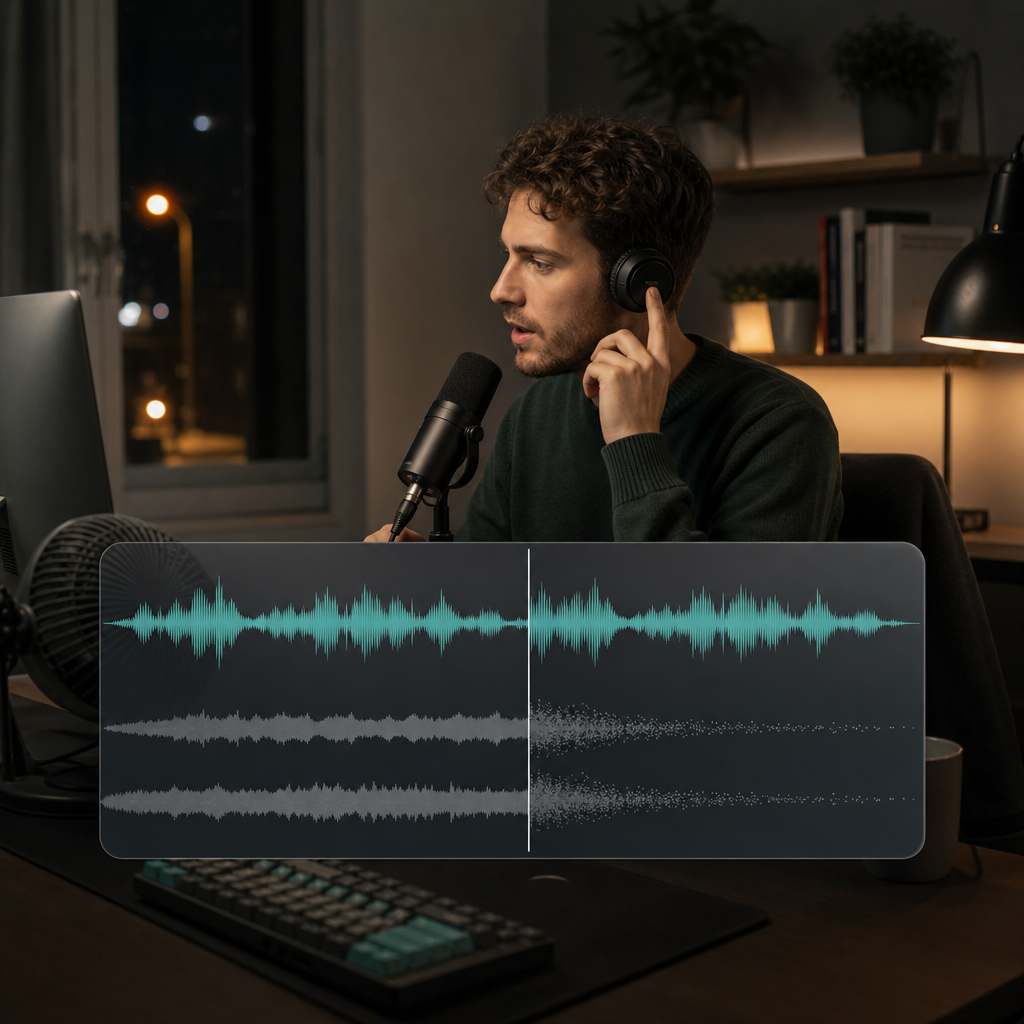
Выберите участок без речи
Найдите короткий момент, где слышно только шипение, вентилятор, гул или шум помещения.
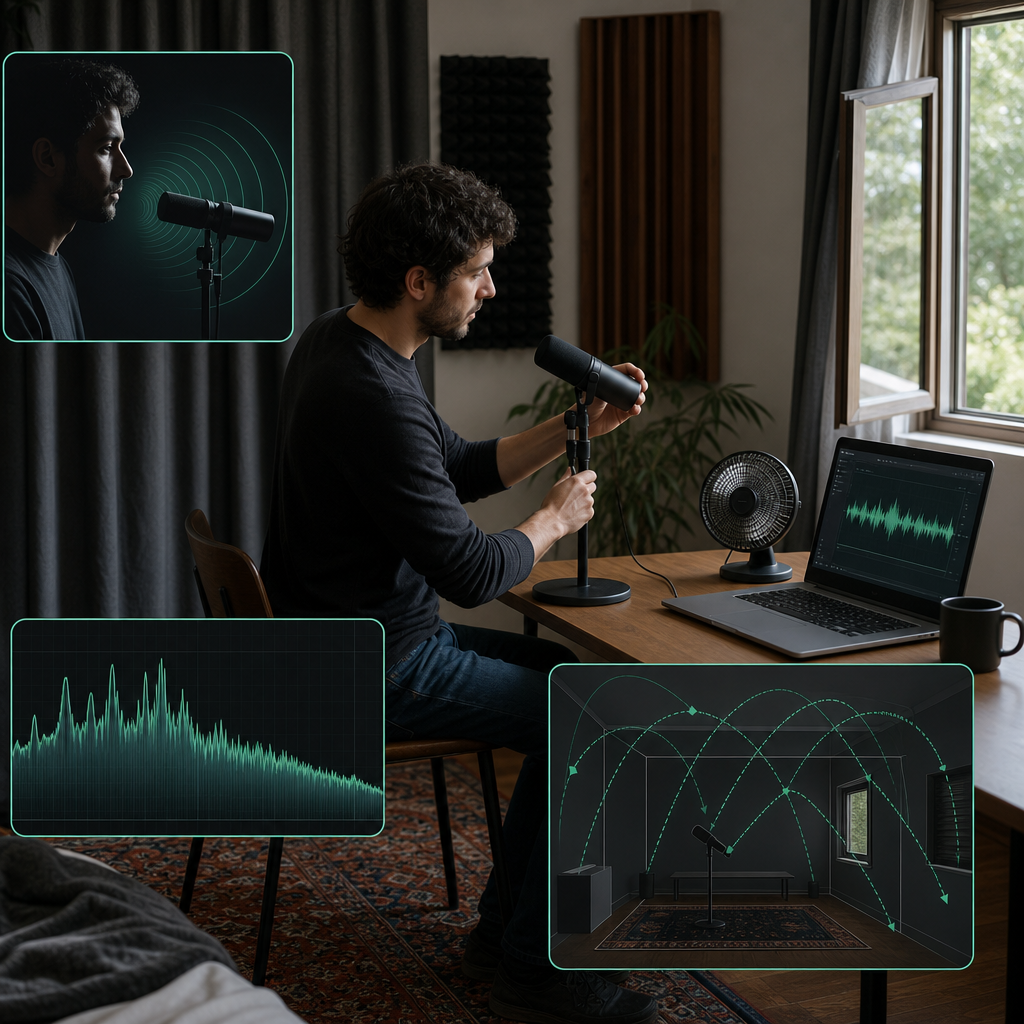
Чтобы Audacity эффективно удалял фоновый шум, выберите образец только с шумом, захватите шумовой профиль, выберите дорожку и просмотрите умеренные настройки шумоподавления. Этот метод лучше всего подходит для постоянного шипения, шума вентилятора или гула и менее надежен для изменяющегося шума или сильного эха в помещении.
Выбранный образец учит эффект, что уменьшать по всей записи.
Тишина
Найдите короткий момент, где слышно только шипение, вентилятор, гул или шум помещения.
Соответствие
Образец из другой комнаты или устройства может не соответствовать спектру, который Audacity должен распознать.
Длина
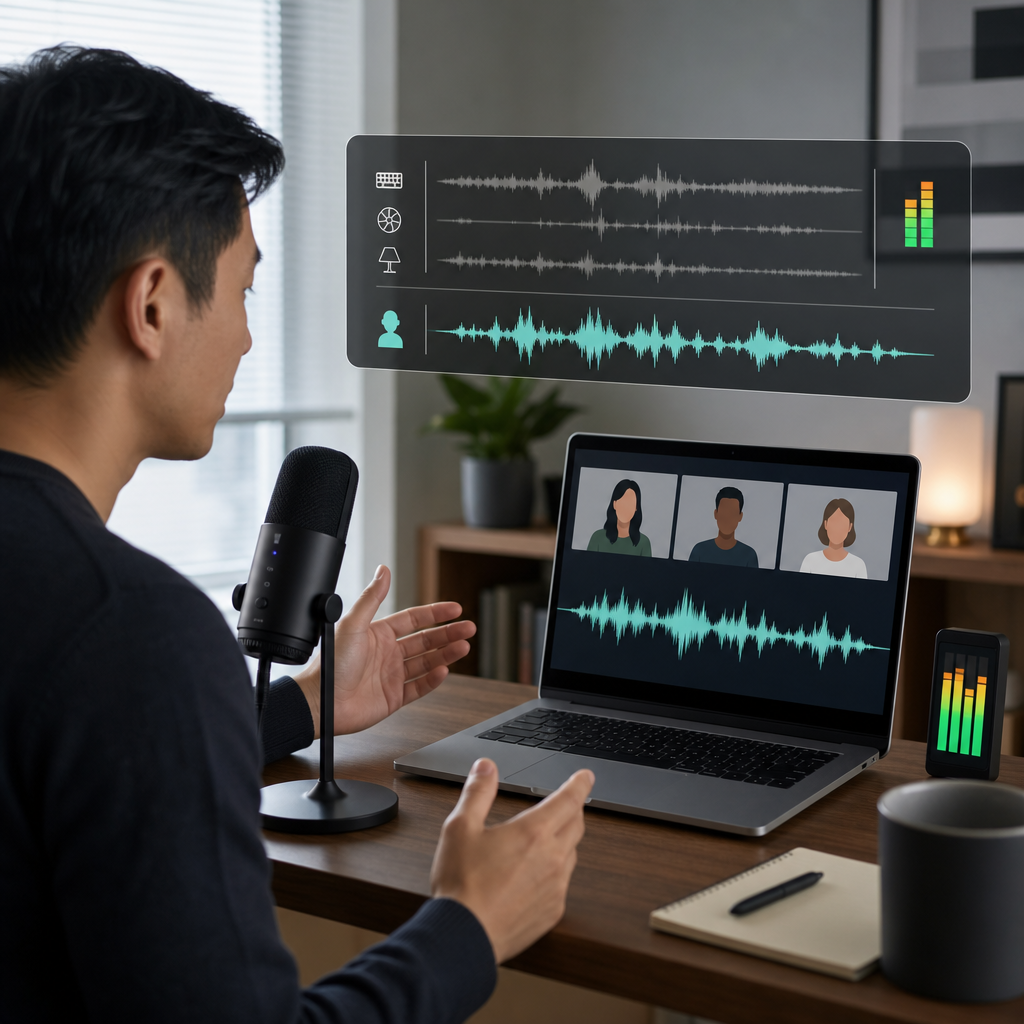
Краткий, но стабильный выбор обычно лучше, чем более длинный образец, содержащий движение, дыхание или части слов.
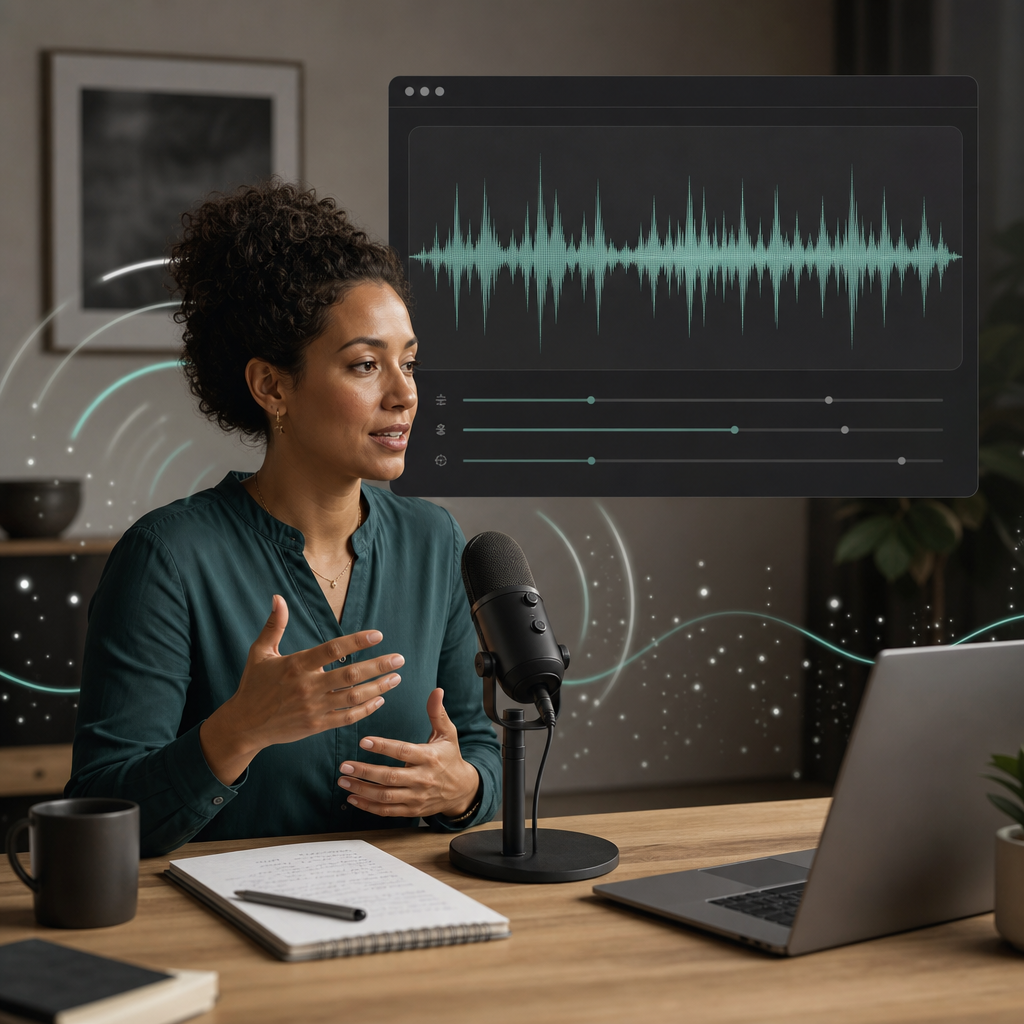
Точные значения зависят от записи, поэтому используйте эти элементы управления как решения для прослушивания, а не как универсальные предустановки.
dB
Управляет тем, насколько сильно понижается выбранный шум.
SENS
Изменяет, насколько широко Audacity классифицирует звук как часть шумового профиля.
BANDS
Может смягчать тональные артефакты, но при чрезмерном использовании может размывать желаемые детали.
Используйте легкий первый проход и предварительный просмотр перед применением эффекта ко всей записи.
Выделите область только с шумом, откройте Эффект, выберите Шумоподавление и нажмите Получить шумовой профиль.
Выберите раздел или полную дорожку, требующую обработки, затем вернитесь к элементам управления эффектами.
Прослушайте речь, паузы и тихие окончания фраз. Уменьшите интенсивность, если голос начинает звучать обработанно.
Большее подавление не обязательно приводит к более чистому или профессиональному результату.
Подавление
Агрессивное подавление может снизить шум, но оставить речь тонкой, пустой или нестабильной.
Чувствительность
Если Audacity классифицирует слишком много голоса как нежелательный, согласные и тихие слоги начинают исчезать.
Сглаживание
Сглаживание частот может уменьшить музыкальные артефакты, но также может смягчить детали, которые делают слова четкими.
Стабильный образец только шума и разборчивая речь делают метод более предсказуемым.
“Домашний подкаст имеет постоянный шум вентилятора ноутбука и несколько чистых пауз для семплирования.”
Запись подкаста
Стабильный широкополосный шум
“В голосе за кадром присутствует низкий электрический гул, который остаётся неизменным от начала до конца.”
Дорожка голоса за кадром
Тональный шум
“В лекции слышен шум кондиционера под чистым, близким голосом докладчика.”
Запись лекции
Непрерывный комнатный шум
Самый важный контроль качества происходит после первого предварительного просмотра.
Звуки С, Т и Ф часто выявляют чрезмерное подавление раньше, чем более громкие гласные.
Речь и затухание в помещении могут приобретать завихряющуюся текстуру, если профиль или настройки слишком агрессивны.
Фон не должен заметно двигаться вверх и вниз вокруг каждой фразы.
Более щадящие этапы могут сохранить больше деталей речи, но каждый проход все равно требует сравнения.
ЛЕГКИЙ
Уменьшите очевидный слой, сохраняя стабильность голоса.
ПРОВЕРКА
Сравните с нетронутой записью перед добавлением дополнительной обработки.
СТОП
Завершите процесс, когда дополнительное уменьшение приносит больше вреда, чем пользы.
Ручное профилирование шума полезно, но некоторые записи содержат проблемы, которые меняются слишком быстро.
Изменяющийся шум
Один профиль может плохо представлять прерывистый или движущийся звук.
Сильное эхо
Отражения комнаты привязаны к голосу и могут потребовать другого подхода к восстановлению.
Быстрая рутинная работа
Управляемый подход ИИ может сократить процесс, когда ручной контроль менее важен, чем стабильный результат.
Выберите подписку для стабильного производства или купите кредиты, когда вам нужна гибкая генерация.
Универсального пресета нет; точность профиля и сохранность речи определяют правильные настройки.
Используйте самый короткий стабильный семпл, представляющий нежелательный звук без речи, дыхания, щелчков или движения. Чистый семпл важнее длинного.
Начните с умеренных настроек и предварительного прослушивания. Правильное значение — это минимальное снижение, которое делает шум менее отвлекающим, не истончая согласные, дыхание или тихие слова.
Возможно, уровень снижения или чувствительность слишком высоки, шумовой профиль включает речь, или исходный голос слишком слаб по сравнению с шумом.
Неэффективно с помощью только шумоподавления. Эхо в комнате прикрепляется к голосу через отражения, в то время как эффект предназначен в основном для семплированного постоянного шума.
Два легких прохода иногда звучат лучше одного тяжелого, но сравнивайте после каждого шага, так как артефакты могут накапливаться.
AI-очистка может быть полезна для рутинной работы с речью, смены шума или ситуаций, где более важным является короткий процесс, чем ручные настройки.
Эффект наиболее надежен, когда запись предоставляет репрезентативный образец и четкую речь.
“Чистый шумовой профиль дает Audacity лучшую цель, чем длинный выбор, содержащий дыхание или части слов.”
Шумовой профиль
Точная выборка
“Умеренный предпросмотр сохраняет больше деталей голоса, чем применение агрессивного пресета на всей дорожке.”
Первый проход
Сохранение речи
Используйте те же проверки качества: снижайте отвлекающие факторы, сохраняйте естественную речь и останавливайтесь до того, как артефакты станут заметными.