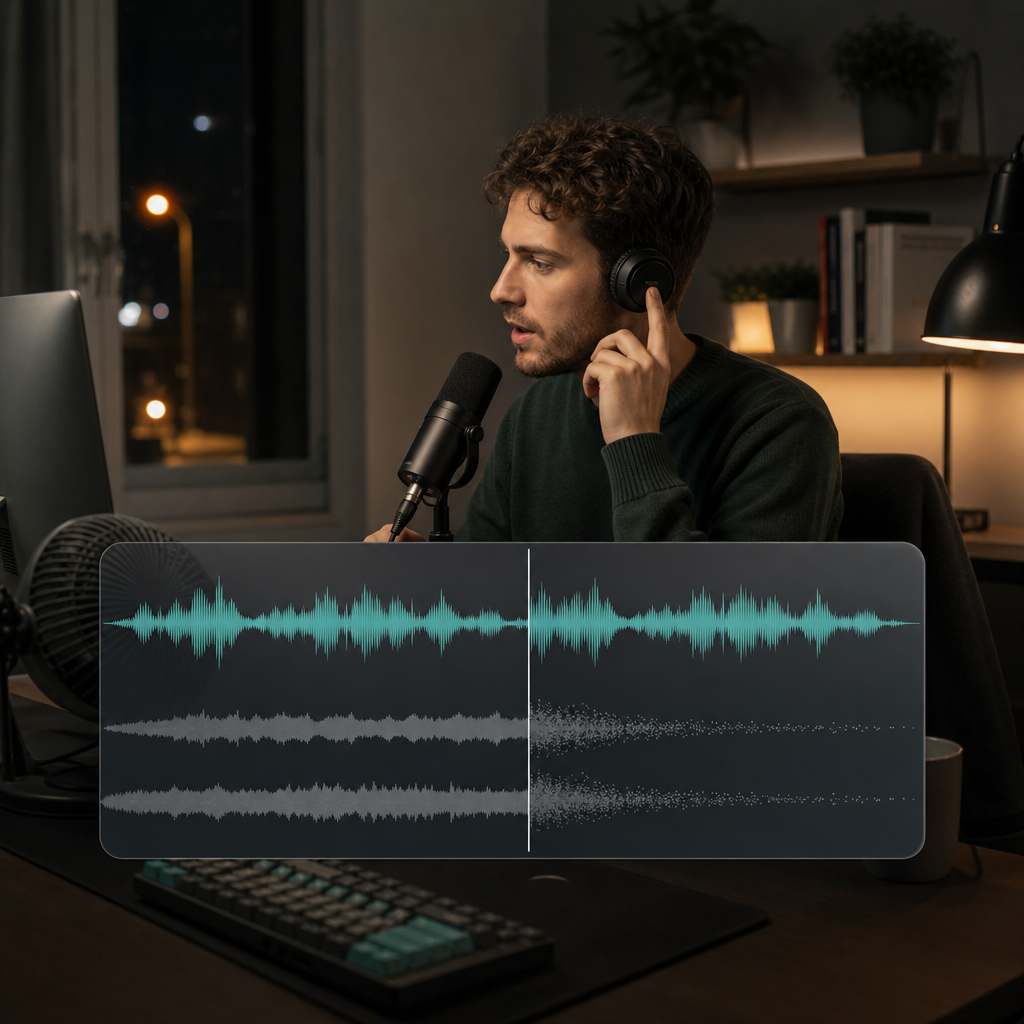
Silencio
Elija una sección sin voz
Encuentre un breve momento en el que solo se oigan el siseo, el ventilador, el zumbido o el ruido ambiental.
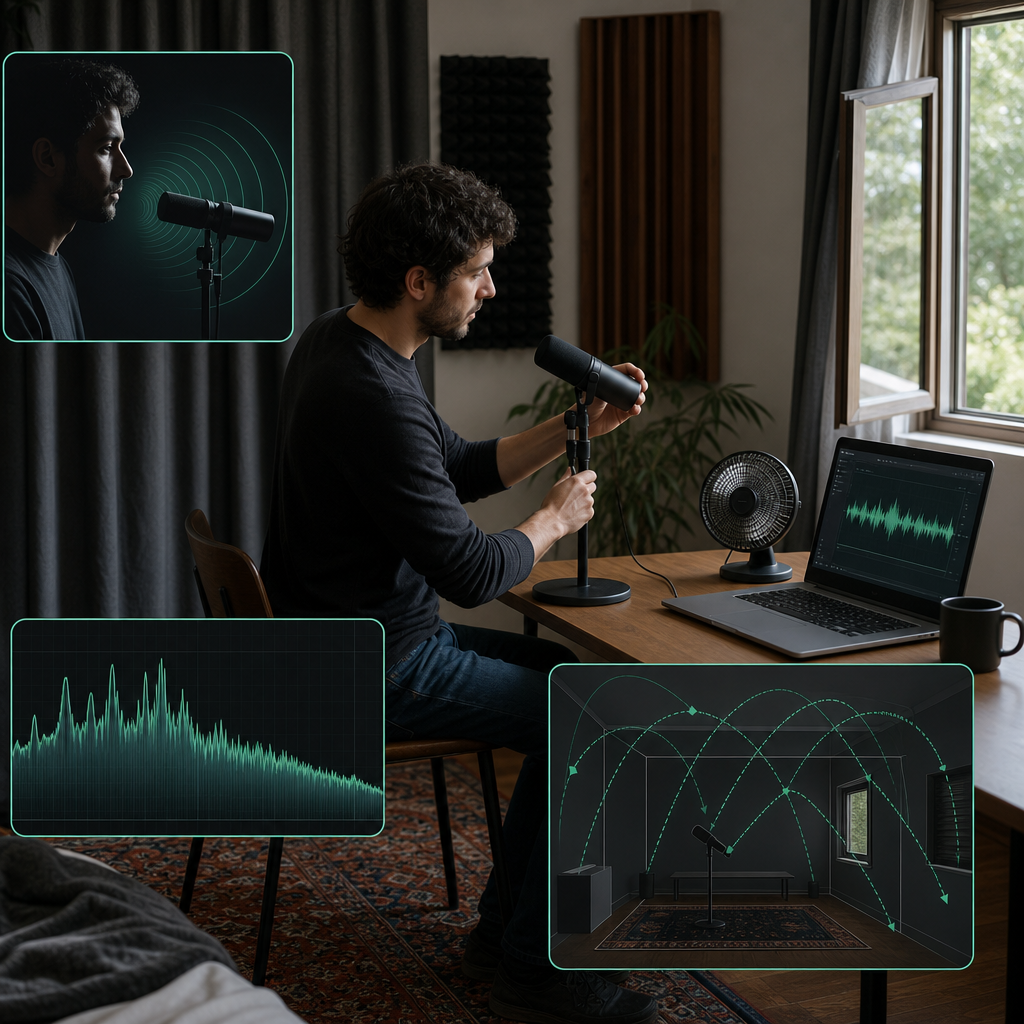
Para que Audacity elimine el ruido de fondo de manera efectiva, seleccione una muestra solo de ruido, capture el Perfil de ruido, seleccione la pista y previsualice ajustes moderados de Reducción de ruido. Este método es mejor para sibilancias constantes, ruido de ventilador o zumbido, y es menos fiable para ruido cambiante o eco fuerte de la sala.
La muestra seleccionada le enseña al efecto qué reducir a lo largo de la grabación.
Silencio
Encuentre un breve momento en el que solo se oigan el siseo, el ventilador, el zumbido o el ruido ambiental.
Coincidencia
Una muestra de otra habitación o dispositivo puede no coincidir con el espectro que Audacity necesita reconocer.
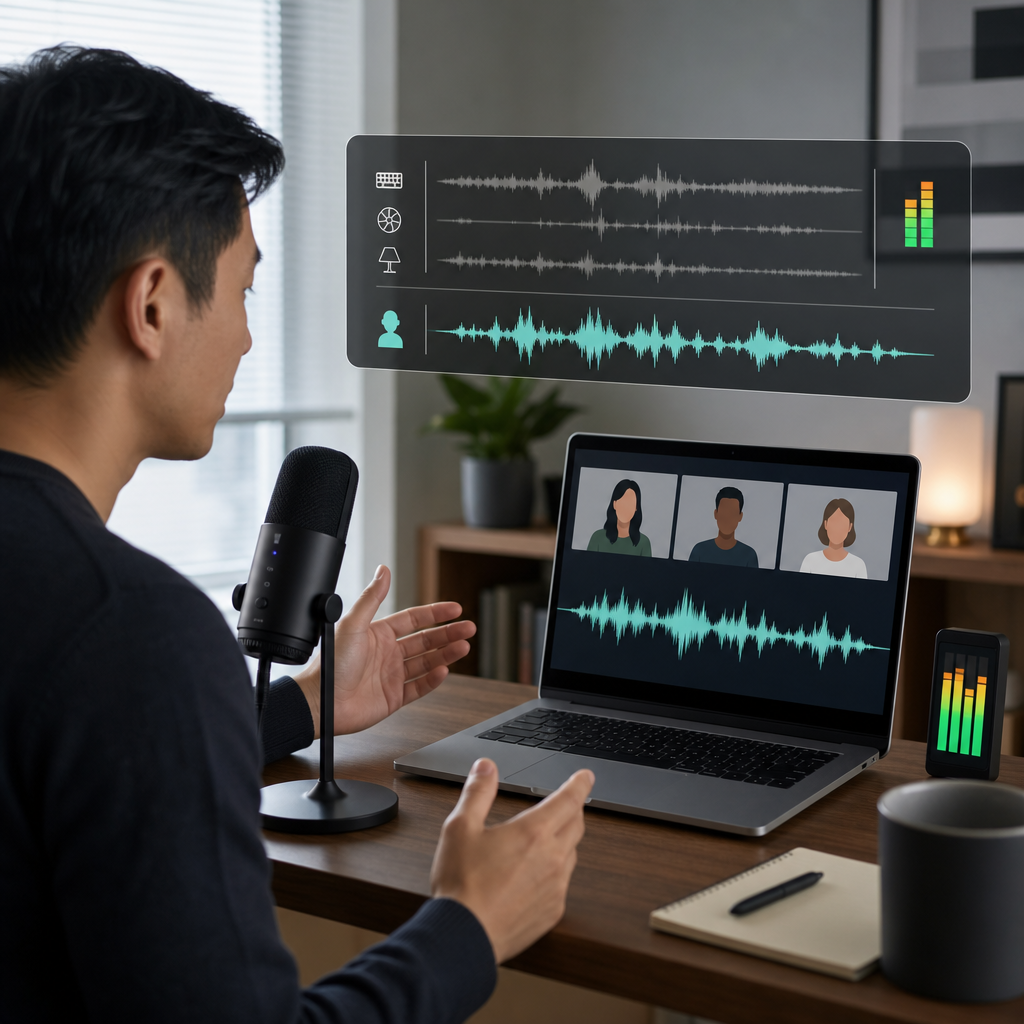
Duración
Una selección breve pero estable suele ser mejor que una muestra más larga que contenga movimiento, respiraciones o palabras parciales.
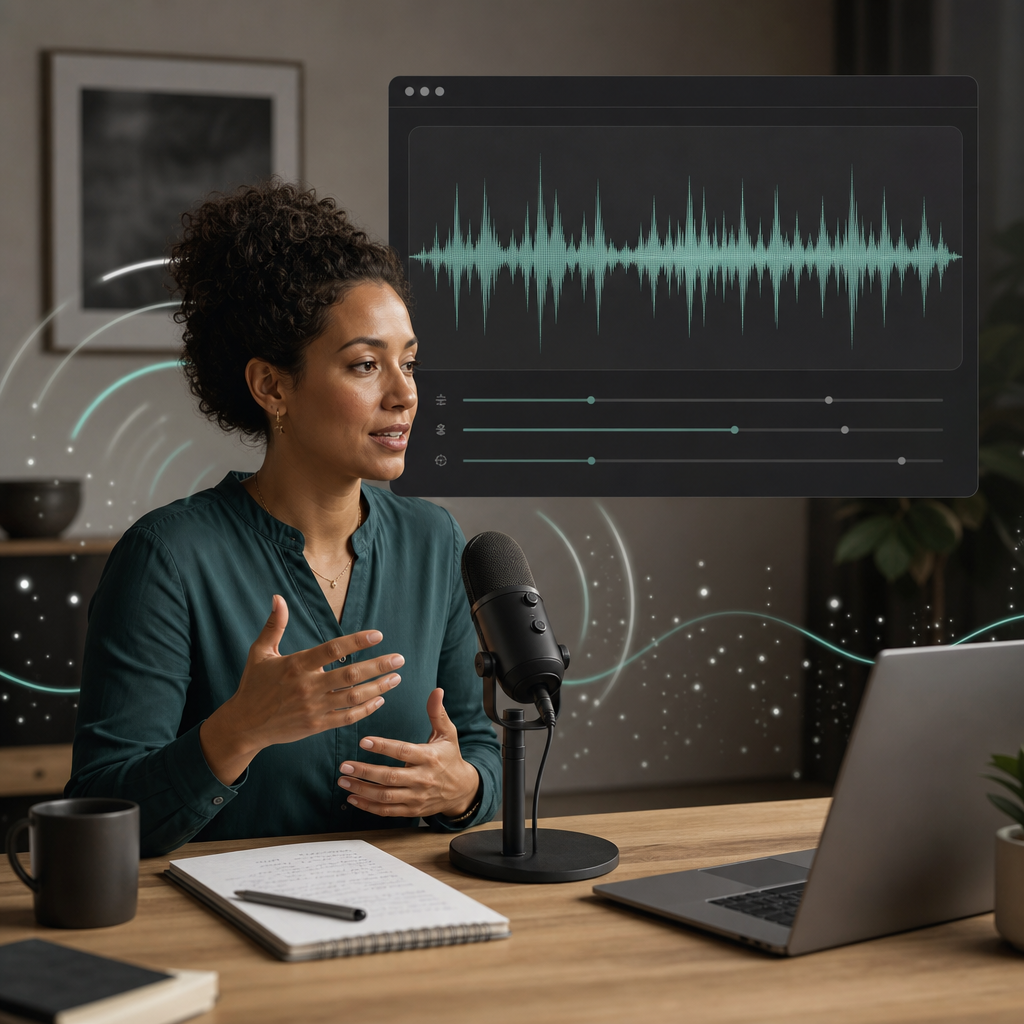
Los valores exactos varían según la grabación, así que use estos controles como decisiones de escucha en lugar de ajustes preestablecidos universales.
dB
Controla cuán fuertemente se reduce el ruido muestreado.
SENS
Cambia cuán ampliamente Audacity clasifica el sonido como parte del perfil de ruido.
BANDS
Puede suavizar artefactos tonales pero también puede desenfocar detalles deseados si se exagera.
Use un primer pase ligero y previsualice antes de aplicar el efecto a la grabación completa.
Resalte una región solo de ruido, abra Efecto, elija Reducción de ruido y seleccione Obtener perfil de ruido.
Elige la sección o la pista completa que necesita tratamiento, luego vuelve a los controles de efectos.
Escucha el habla, las pausas y los finales de frases suaves. Reduce la intensidad si la voz comienza a sonar procesada.
Más reducción no es automáticamente un resultado más limpio o profesional.
Reducción
Una reducción agresiva puede disminuir el ruido mientras deja el habla fina, hueca o inestable.
Sensibilidad
Si Audacity clasifica demasiada voz como no deseada, las consonantes y las sílabas suaves comienzan a desaparecer.
Suavizado
El suavizado de frecuencia puede reducir artefactos musicales, pero también puede suavizar el detalle que hace que las palabras sean claras.
Una muestra estable de solo ruido y un habla inteligible hacen que el método sea más predecible.
“Un podcast casero tiene un ruido constante de ventilador de portátil y varias pausas limpias para muestrear.”
Toma de podcast
Ruido de banda ancha estable
“Una locución contiene un zumbido eléctrico bajo que permanece sin cambios de principio a fin.”
Pista de locución
Ruido tonal
“Una conferencia tiene ruido de aire acondicionado debajo de un orador claro y cercano.”
Grabación de conferencia
Sistema de sala continua
El control de calidad más importante ocurre después de la primera vista previa.
Los sonidos S, T y F a menudo revelan una reducción excesiva antes que las vocales más fuertes.
El habla y la decadencia de la sala pueden desarrollar una textura arremolinada cuando el perfil o la configuración son demasiado agresivos.
El fondo no debe moverse notablemente hacia arriba y abajo alrededor de cada frase.
Las etapas más suaves pueden preservar más detalles del habla, pero cada pasada aún necesita comparación.
SUAVE
Reducir la capa obvia mientras se mantiene estable el carácter de la voz.
VERIFICAR
Compara con la grabación sin modificar antes de añadir más tratamiento.
DETENER
Finalizar el proceso cuando la reducción adicional cause más daño que beneficio.
El perfilado manual de ruido es útil, pero algunas grabaciones contienen problemas que cambian demasiado rápido.
Ruido cambiante
Un solo perfil puede no representar bien el sonido intermitente o en movimiento.
Eco fuerte
Las reflexiones de la sala están unidas a la voz y pueden necesitar un enfoque de restauración diferente.
Trabajo rutinario rápido
Un enfoque guiado por IA puede acortar el proceso cuando el control manual es menos importante que un resultado consistente.
Elija una suscripción para producción constante o compre créditos cuando necesite generación flexible.
No hay un ajuste predefinido universal; la precisión del perfil y la preservación del habla determinan la configuración correcta.
Utilice la muestra estable más corta que represente el sonido no deseado sin voz, respiraciones, clics ni movimiento. Una muestra limpia importa más que una larga.
Comience con configuraciones moderadas y previsualice. La cantidad correcta es la reducción más baja que haga que el ruido sea menos molesto sin adelgazar consonantes, respiraciones o palabras suaves.
La reducción o sensibilidad puede ser demasiado alta, el perfil de ruido puede incluir voz, o la voz original puede ser demasiado débil en relación con el ruido.
No de manera efectiva solo con Reducción de Ruido. El eco de la habitación está unido a la voz a través de reflexiones, mientras que el efecto está diseñado principalmente para un ruido estable muestreado.
Dos pasadas ligeras a veces pueden sonar mejor que una pasada fuerte, pero compara después de cada paso porque los artefactos pueden acumularse.
La limpieza asistida por IA puede ser útil para trabajos de voz rutinarios, cambiar ruido o situaciones donde un proceso más corto importa más que los ajustes manuales.
El efecto es más confiable cuando la grabación proporciona una muestra representativa y un habla clara.
“Un perfil de ruido limpio le da a Audacity un mejor objetivo que una selección larga que contiene respiraciones o palabras parciales.”
Perfil de ruido
Muestreo preciso
“Una vista previa moderada protege más detalles de la voz que aplicar un preset agresivo en toda la pista.”
Primera pasada
Preservación del habla
Utiliza los mismos controles de calidad: reduce la distracción, preserva el habla natural y detente antes de que los artefactos se vuelvan evidentes.